O kart está na oficina agora.
Achar o kart, foto, áudio, vídeo, orçar, fazer o serviço autorizado, marcar presença. Você não mexe em saldo de plano nem em cadastro de gente — isso é do gestor.
Leia No celular: câmera e microfone precisam estar permitidos.
Sua tela inicial
Aguardando aprovação — o orçamento está com o piloto; toque ou passe o mouse para ver quem. Aguardando execução — o cliente já autorizou; toque para ver o kart e há quanto tempo espera. Abaixo, a fila A executar (com o tempo de espera) e Ajustar se o piloto pediu mudança. Também aparece a próxima saída e os últimos karts que você abriu.
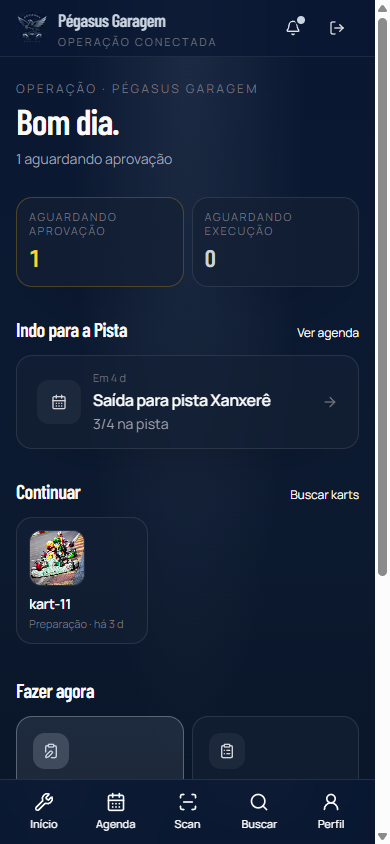
Dois cards no topo: quem espera o piloto e o que já está autorizado para a oficina.
Achar o kart
- Buscar na barra (ou Início → Buscar karts). Digite o número ou o nome.
- Ou Scan: aponte para o QR da ficha. Permita a câmera na primeira vez.
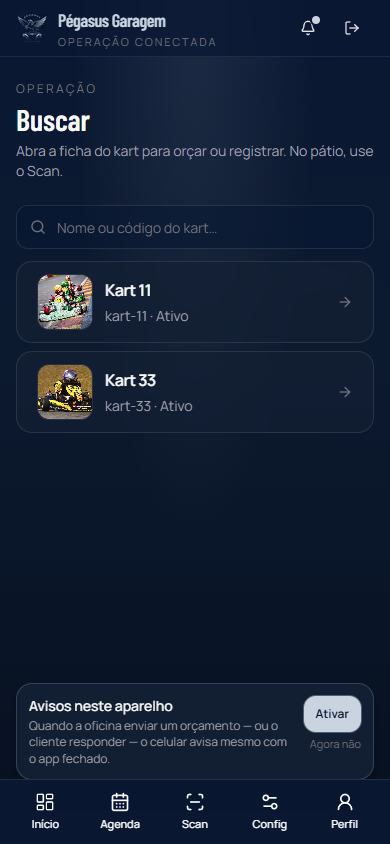
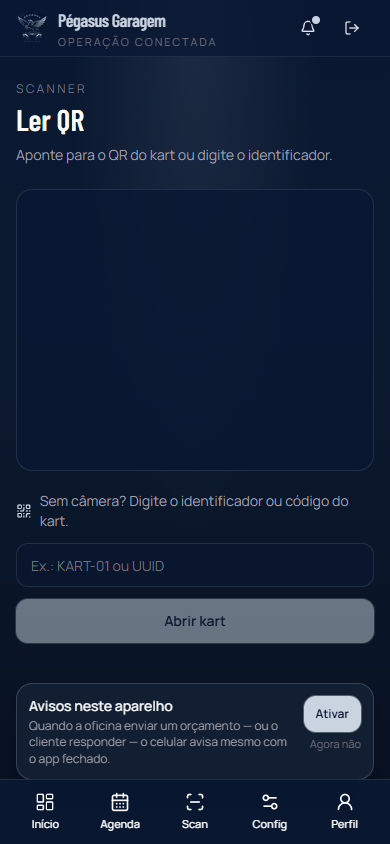
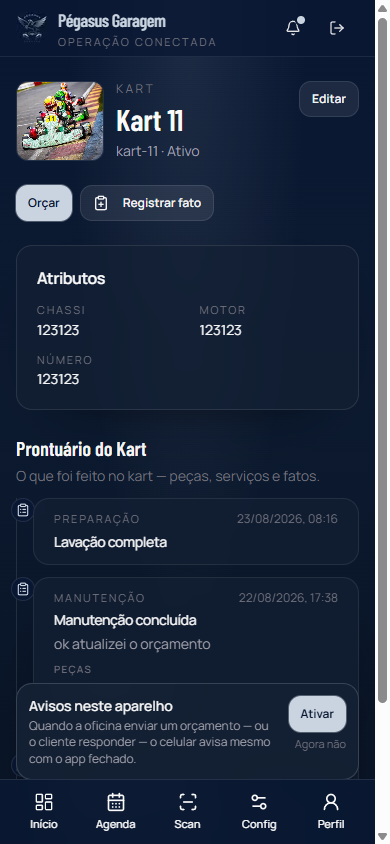
Daqui: orçar, registrar o que aconteceu, ver o histórico.
Montar o orçamento (foto, áudio e vídeo)
- Na ficha do kart, toque para novo orçamento.
- Escolha para quem vai (uma pessoa ligada àquele kart; cadastro adormecido não aparece).
- Inclua peças e serviços. Marque o que é Obrigatório, Recomendado ou Opcional. Se a casa ligou o assistente, toque em Ditar peças — isso lista o que entra no orçamento, não substitui o áudio em que você explica o serviço. Na hora o microfone já abre: fale e toque em Parar que a busca começa. Se a casa pediu confirmação, grave, ouça e toque em Analisar. A criticidade já vem Recomendado — mude se for obrigatório ou opcional. Informe a quantidade. O preço é o do catálogo. Peça que o gestor tirou do catálogo não aparece aqui — orçamento que já tem a peça continua com ela. Se não achar o nome (tipo “pneu”), toque em Procurar no catálogo. Se a voz falhar, o buscador embaixo continua igual.
- Toque para foto — permita a câmera se o celular pedir.
- Toque para gravar áudio — explique com a voz. Permita o microfone.
- Toque para gravar ou anexar vídeo (MP4). Permita a câmera.
- Envie. Se a garagem exige revisão, o gestor libera. Senão, já vai para o cliente.
- Esqueceu uma peça depois de enviar? Abra o orçamento e toque em Corrigir proposta. O piloto deixa de autorizar aquela versão. Acrescente o que faltou e envie de novo.
Em Orçamentos na barra, a lista filtra como a do gestor: status e período na mesma fileira. Toque em Período se precisar das datas.
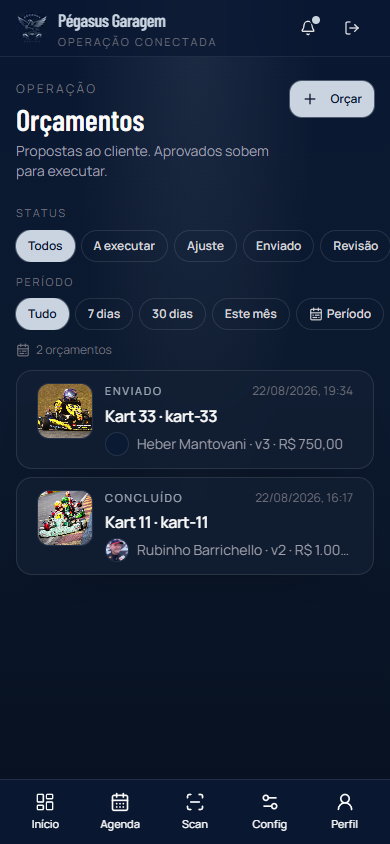
Mesmos chips de status e período da lista do gestor.
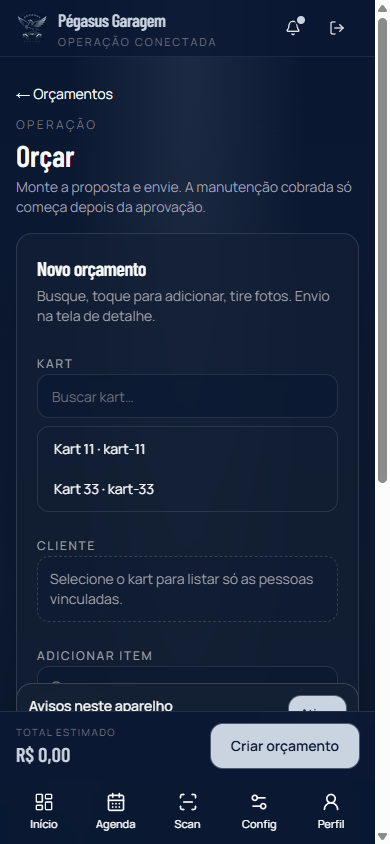
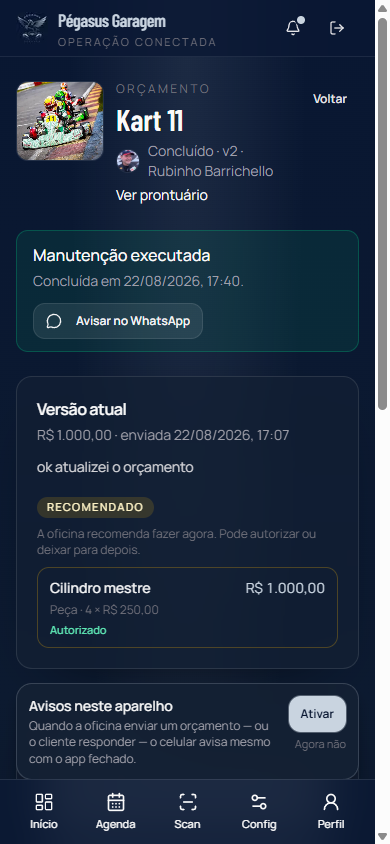
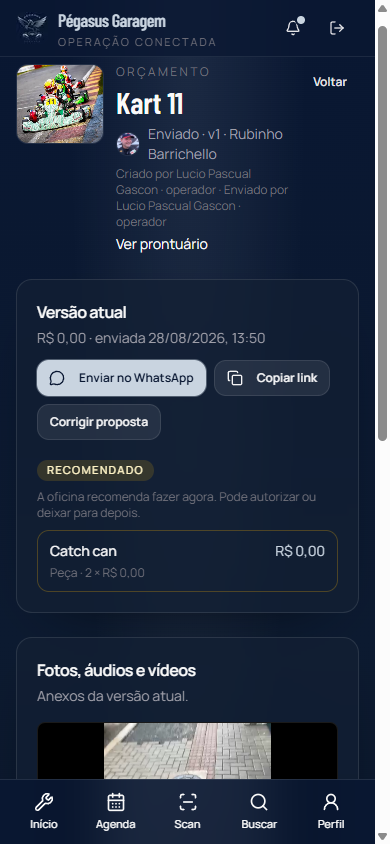
Enviado: WhatsApp, copiar o link e Corrigir proposta se faltou item.
Ajustar e executar
- Início → card Aguardando execução (ou a fila A executar embaixo): só o que o cliente já autorizou. Toque no número para ver o kart. Faça, conclua, avise no WhatsApp se quiser.
- Início → Ajustar: o cliente pediu mudança (texto, áudio, foto ou vídeo). Corrija e envie de novo.
Anotar o que aconteceu
Batida, troca de peça, preparação: registre na ficha, com foto, áudio ou vídeo se ajudar. Isso vai para o histórico do kart.
Presença no dia da saída
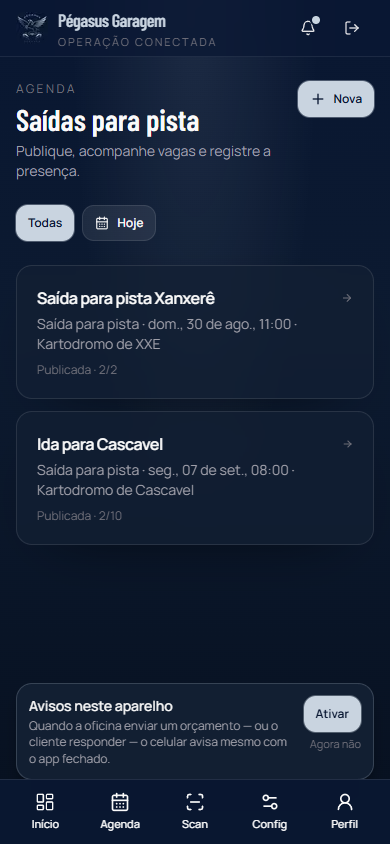
Barra → Agenda → abra a saída → marque quem veio e quem faltou. Se o prazo do piloto já passou, você ainda inclui ou tira vaga na ficha. Em cada nome, uma linha discreta diz quem reservou e quem marcou. Saída que não vai mais acontecer: Cancelar saída (rascunho: Descartar rascunho) — o crédito de quem reservou volta. A lista esconde canceladas; marque Incluir canceladas para achar.