
Você organiza a garagem.
Pessoas, karts, saídas, planos e o que a oficina manda para o cliente. Peça a todos que leiam No celular primeiro.
O que você vê ao entrar
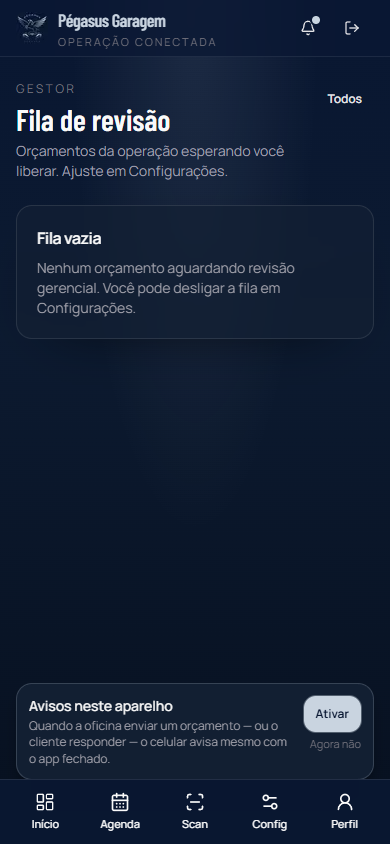
Depois do login, o Início mostra as próximas saídas (passe o mouse ou toque na ocupação para ver quem reservou), quantos pedidos de cadastro pela internet esperam você, quantos orçamentos esperam o piloto (mesmo gesto mostra quem) e atalhos: Karts, Pessoas, Agenda, Planos, Contratos, Orçamentos, Config. A Fila de revisão só aparece se, em Config, a oficina precisar da sua liberação antes do piloto.
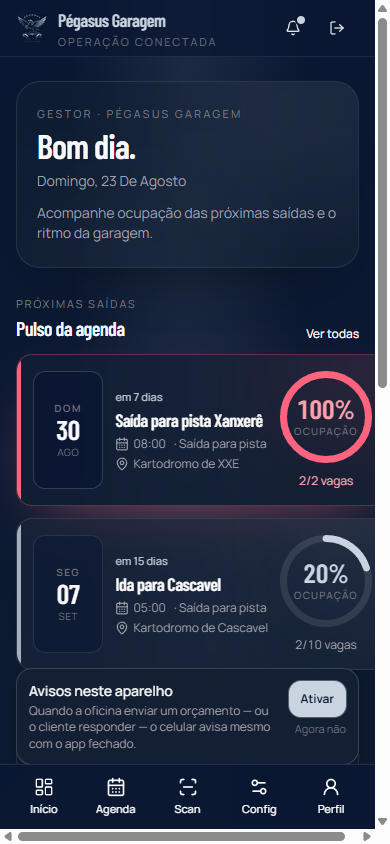
Barra de baixo: Início, Agenda, Scan, Config, Perfil.
Cadastrar uma pessoa
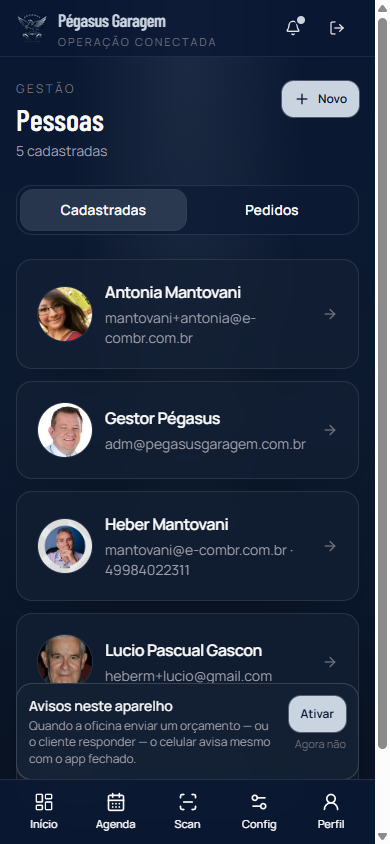
- Toque em Pessoas (no Início ou na lista).
- Toque em Novo.
- Nome, e-mail, telefone, nascimento. Se for piloto menor, marque Menor de idade.
- Em papel de acesso, escolha como ela entra: Cliente (pista), Operador (oficina), Financeiro ou Gestor.
- Toque em Salvar.
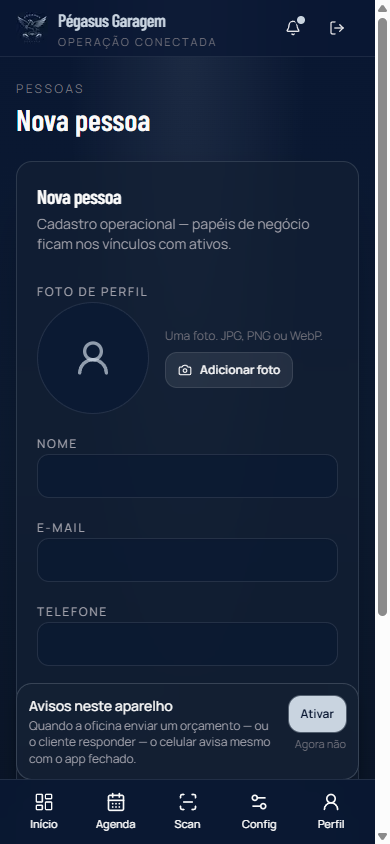
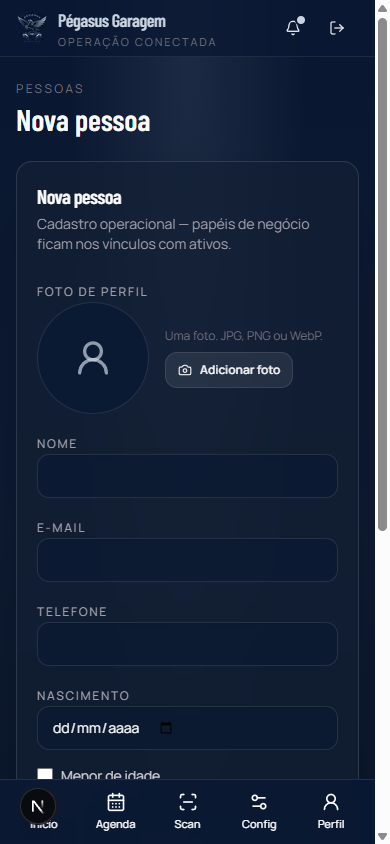
Nascimento e Menor de idade. O piloto menor entra no app, mas não confirma saída, não cancela e nem autoriza orçamento.
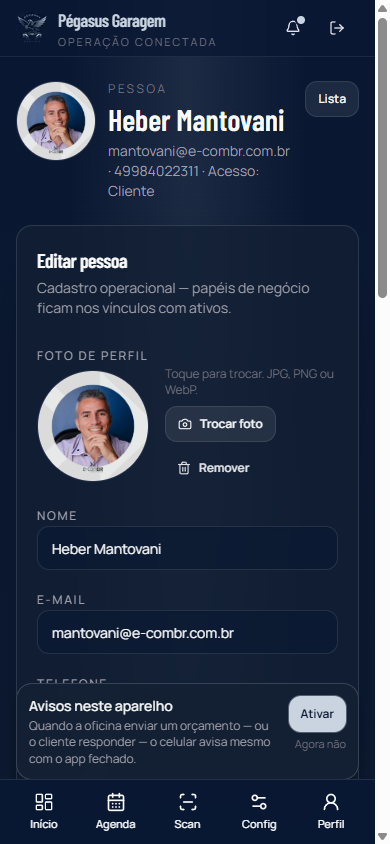
Papel de negócio (piloto, dono…) não fica aqui. Fica no kart.
Piloto que não corre mais aqui
- Abra a ficha da pessoa.
- No fim, toque em Adormecer.
- Ela some das listas da pista, não reserva, não recebe orçamento novo e não entra no app desta casa. A ficha, o kart e o contrato ficam.
- Se já reservou uma saída futura, a reserva some e o crédito volta ao plano.
- Para achar de novo na lista: marque Incluir adormecidas.
- Se voltar para a pista: Acordar.
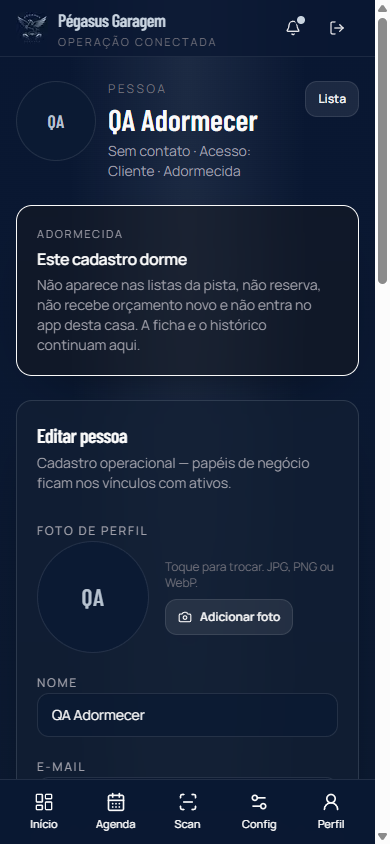
Cadastro adormecido: o histórico continua na ficha.
Liberar o app (senha)
Abra a ficha da pessoa. Dois jeitos se você cadastrou ela:
- Senha na ficha (balcão / WhatsApp): Gere senha → Copiar → Redefinir senha. Mande no WhatsApp. No primeiro login o app pede uma senha definitiva.
- Enviar link por e-mail — ela cria a senha no celular.
Cadastro pela internet (piloto se cadastra sozinho)
O piloto abre o link, preenche dados, escolhe plano e sobe documento. O acesso só entra depois que você aprova.
1. Ligar e copiar o link
- Barra de baixo → Config (ou Início → Configurações).
- Desça até Auto-cadastro público.
- Marque Habilitar cadastro público.
- Marque os documentos (Foto, RG, CNH, CPF, autorização de menor…). Ao lado, Opcional ou Obrigatório. Na Pégasus, a CNH está obrigatória.
- Em URL pública, toque em Copiar. Mande no WhatsApp / e-mail.
- Toque em Salvar configurações.
Formulário direto: https://app.pegasusgaragem.com.br/g/pegasus/cadastro
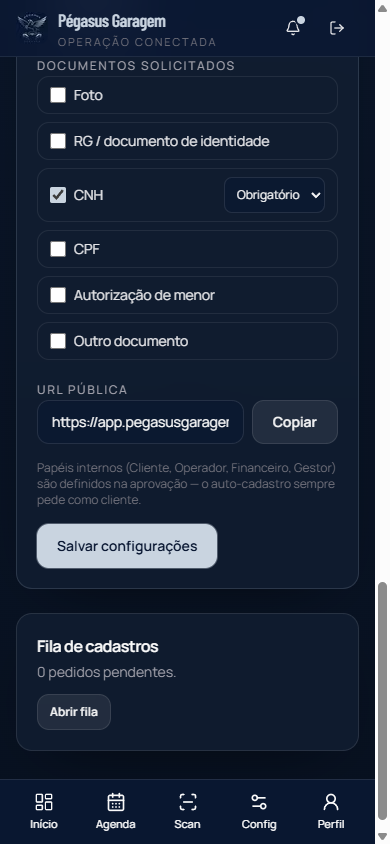
O link já aparece aqui. Fila de cadastros → Abrir fila também leva aos pedidos.
2. Aprovar (ou rejeitar)
- Início → Cadastros (o número no card) ou Pessoas → aba Pedidos.
- Toque no nome de quem espera.
- Em Documentos, toque em Abrir e confira CNH / foto / RG.
- Em Revisão: ajuste nome se precisar. Papel interno quase sempre fica Cliente (piloto e dono entram assim). Confira o plano.
- Toque em Aprovar. Ou Rejeitar, com uma nota se quiser.
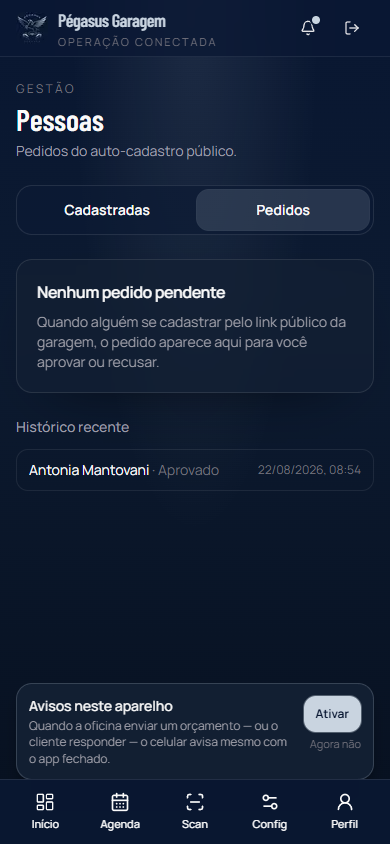
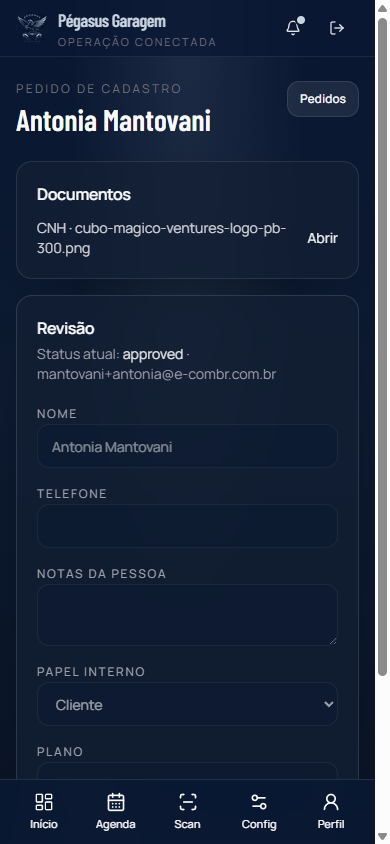
Pedido ainda pendente mostra Aprovar e Rejeitar. Depois disso, vincule a pessoa no kart.
Marcar quem é quem no kart
- Início → Karts → abra o kart.
- Na ficha, vincule as pessoas: piloto, proprietário, responsável, pagador…
- A mesma pessoa pode ser piloto de um kart e dona de outro.
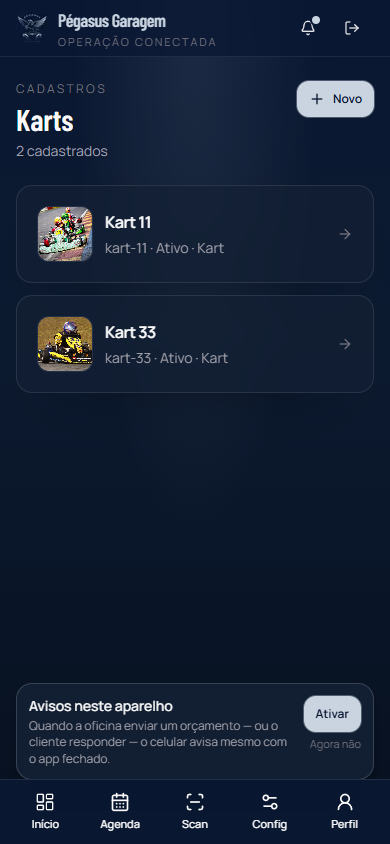
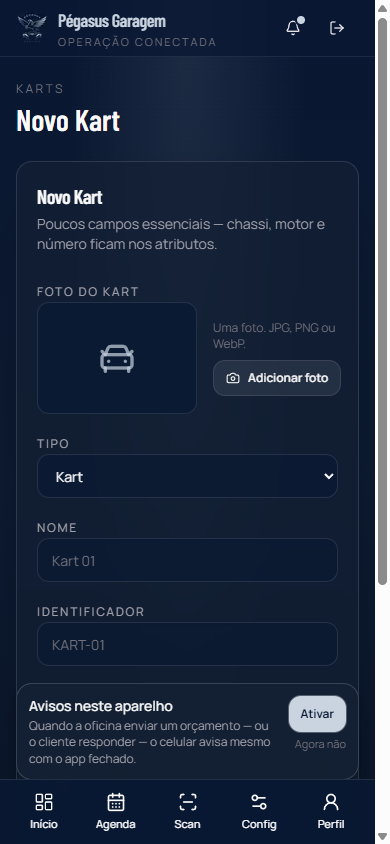
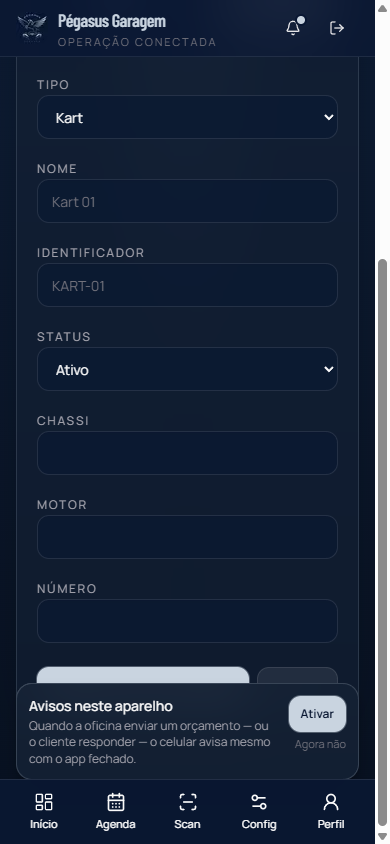
É aqui que o pai vira responsável e a filha vira piloto.
Kart que saiu da casa
- Abra a ficha do kart.
- No fim, toque em Tirar kart de operação.
- Ele some das listas da pista e não recebe reserva nem orçamento novo. O prontuário, o QR e o contrato ficam.
- Se alguém já reservou uma saída futura nesse kart, a reserva some e o crédito volta ao plano.
- Para achar de novo na lista: marque Incluir fora de operação.
- Se voltar para a pista: Devolver à operação.
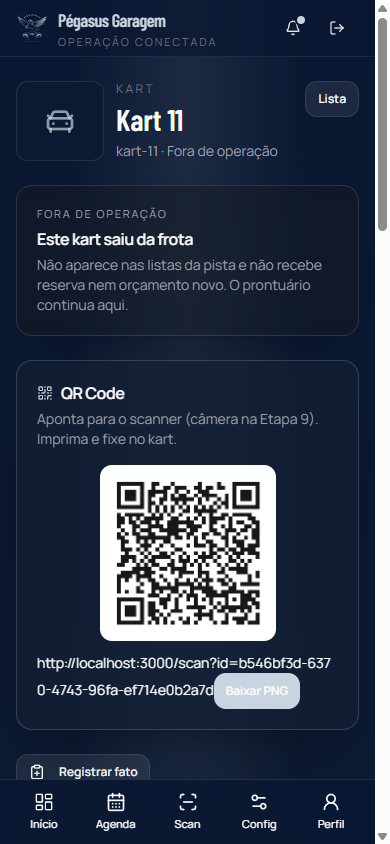
Fora da frota, o histórico continua na ficha.
Plano e saldo
Início → Planos (o que a garagem vende) e Contratos (quem contratou, karts cobertos, saldo de saídas). Sem contrato ativo, ninguém reserva.
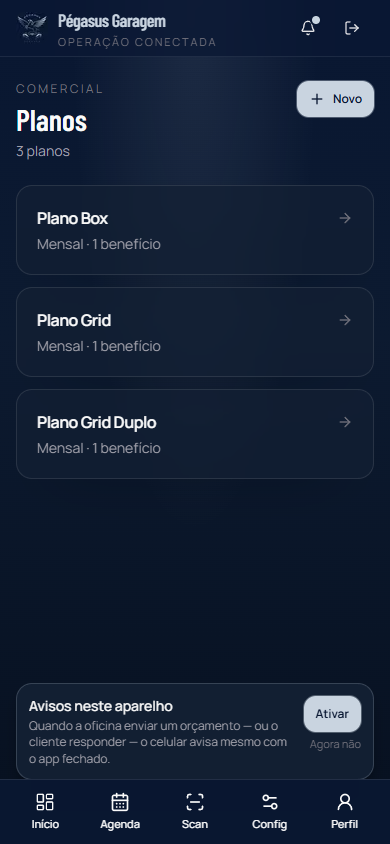
Na ficha do plano, o ciclo é o período das saídas — na Pégasus, quase sempre o mês. Se o plano tem 8 saídas, são 8 neste mês; combustível e o resto incluso não entram nessa conta. Na mesma ficha: Saídas para pista (quantidade por mês, extra) e Incluso neste plano (nome e frase, sem saldo). Toque em Adicionar direito (combustível, assessoria na pista, preferência em eventos…). Se não estiver na lista, a oficina orça. Um direito pode marcar Serviço da oficina incluso: no orçamento do kart coberto, serviço fica R$ 0; peças continuam cobradas.

O ciclo do plano: quantas saídas por mês, e o que está incluso.
Plano que a casa não vende mais: abra a ficha e, no fim, toque em Não oferecer mais. Some dos contratos novos e do cadastro pela internet. Quem já tem o plano continua com o contrato e as saídas. A lista esconde; marque Incluir fora de oferta para achar de novo. Se voltar à prateleira: Voltar a oferecer.
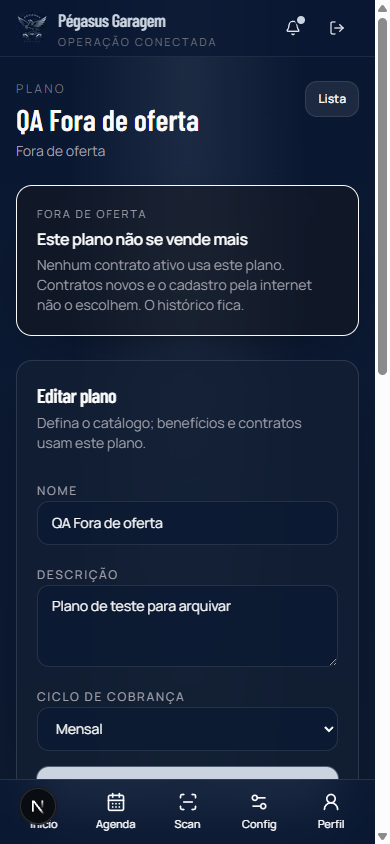
Fora de oferta: os contratos que já existem continuam.
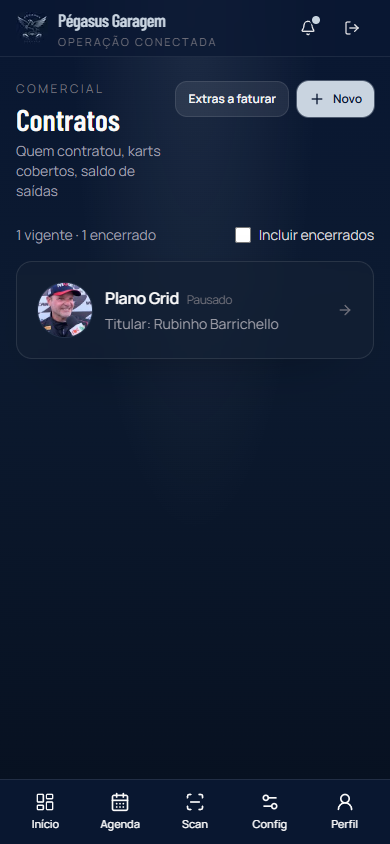
Encerrados somem da lista. Marque Incluir encerrados para achar de novo.
Na ficha: Pausar (pausa — ninguém reserva até reativar) ou Encerrar (fim). Os dois cancelam reservas futuras daquele contrato e o crédito volta. O extrato fica. Encerrado reabre com confirmação; as saídas canceladas não voltam sozinhas.
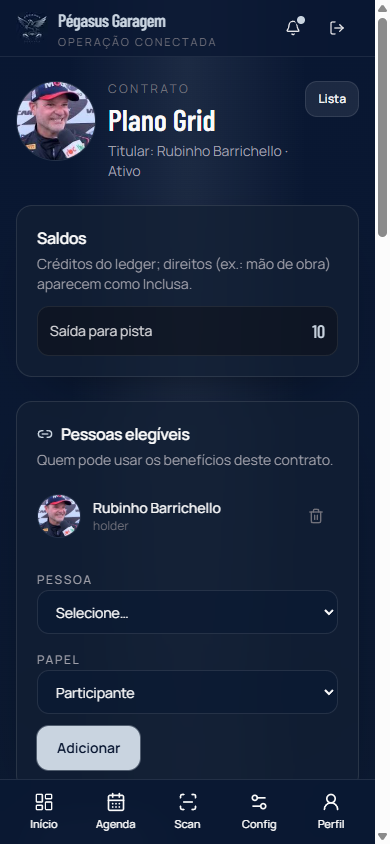
Na virada do mês, lance as saídas daquele período. Não acontece sozinho.
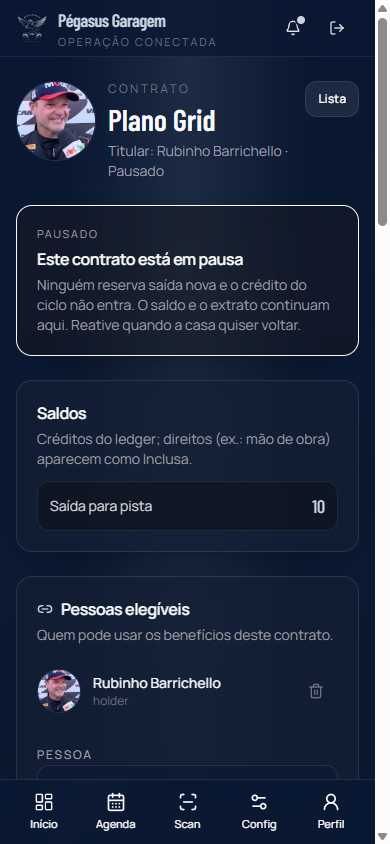
Pausado: reative quando a casa quiser voltar.
Virada do mês: abra o contrato e toque em Lançar saídas de (o mês aparece no botão, tipo set. 2026). Não acontece sozinho no dia 1. A abertura do contrato já deu as saídas daquele primeiro mês. Saídas além do plano ficam em Contratos → Extras a faturar — marcar faturado só tira da fila, não mexe no saldo.
Publicar uma saída de pista
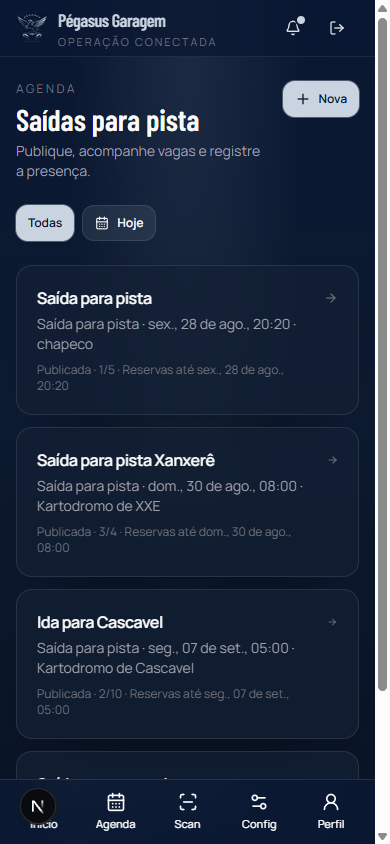
- Barra de baixo → Agenda.
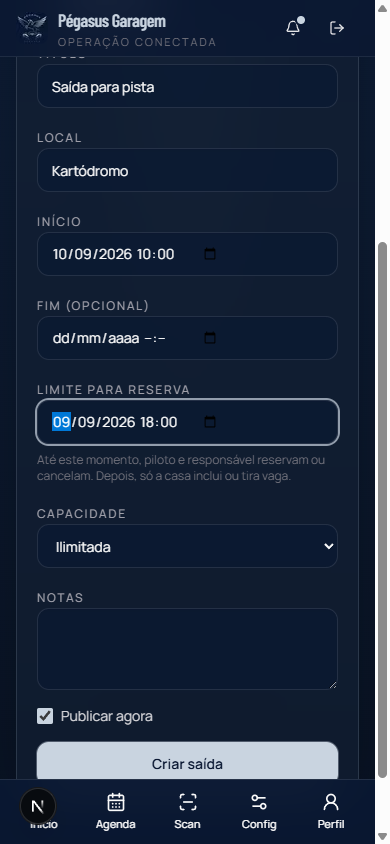
- Nova saída: data, hora, **limite para reserva**, local, vagas.
- Publique. Só então o cliente vê e reserva — e só até o limite que você marcou.
Cancelar uma saída
Teste, chuva, pista que não vai mais acontecer: não apague. Abra a saída e toque em Cancelar saída (rascunho: Descartar rascunho).
- Quem tinha reserva é avisado. O crédito volta ao plano.
- A saída some da lista. Para ver de novo, marque Incluir canceladas.
- A ficha fica para consulta. Se a pista voltar, publique outra saída.
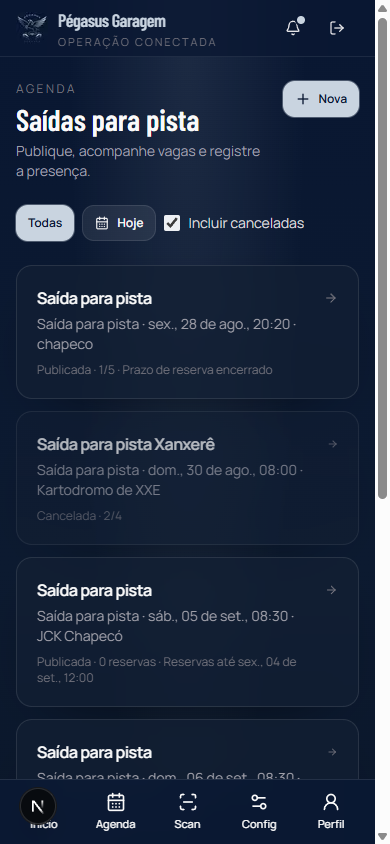
Lista limpa. Canceladas só se você pedir.
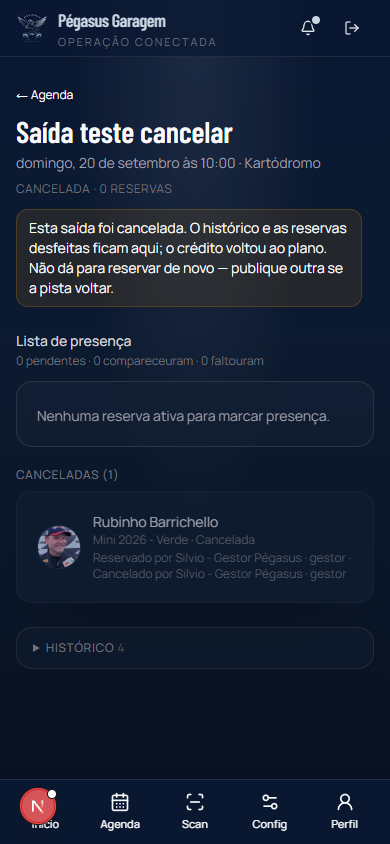
Histórico fica. Não dá para reservar de novo nesta ficha.
Reservar na mão e marcar quem veio
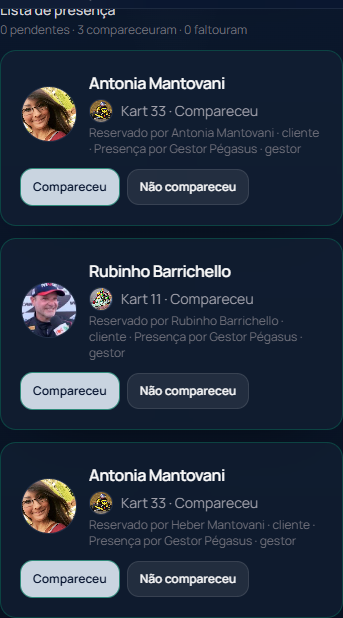
Se o cliente não consegue no app — ou o prazo de reserva já passou — você reserva na ficha da saída (qualquer piloto/kart com plano), a qualquer hora. Pai e filho no mesmo kart: duas pessoas na lista, um crédito. No dia: abra a saída e marque compareceu ou faltou em cada um. Em cada nome aparece, discreto, quem reservou e quem marcou presença ou tirou a vaga. No rodapé, Histórico lista as ações. O registro completo está em Config → Registro de ações.
Liberar orçamento da oficina
Em Config você escolhe: a oficina manda direto ao cliente, ou o orçamento passa por você. Mais abaixo, Ditar peças: se estiver ligado (e a plataforma também), o mecânico vê o botão na proposta. Você escolhe se o microfone já grava no toque e analisa ao parar (Direto), ou se ele grava, ouve e só analisa quando tocar em Analisar (Com confirmação). Isso lista o que entra na proposta, separado do áudio em que ele explica o serviço.
- Quando a revisão está ligada, a Fila de revisão aparece no Início e enche. Se a oficina manda direto, essa fila some da tela.
- Na lista, deslize os chips de status (enviado, a executar, concluído…) e de período (7 dias, 30 dias, este mês). Tudo fica na mesma fileira, como o status.
- Para datas certas, toque em Período — abrem De e Até. Toque de novo para esconder. A busca por kart ou cliente continua no mesmo lugar.
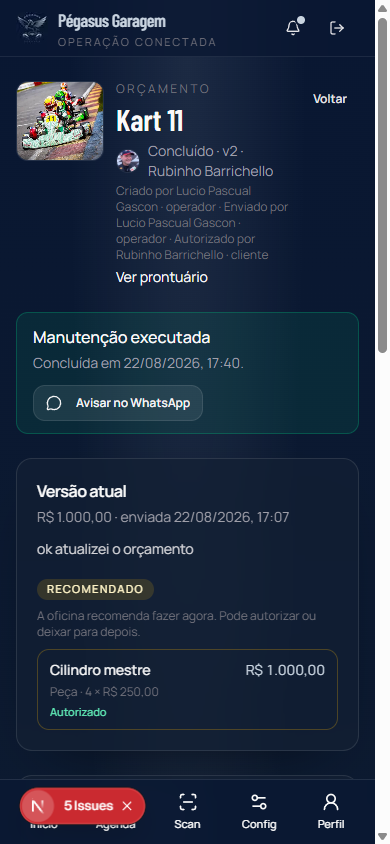
- Abra o orçamento, confira foto, áudio e vídeo, envie ao cliente (WhatsApp se quiser). Uma linha discreta diz quem criou, enviou e autorizou.
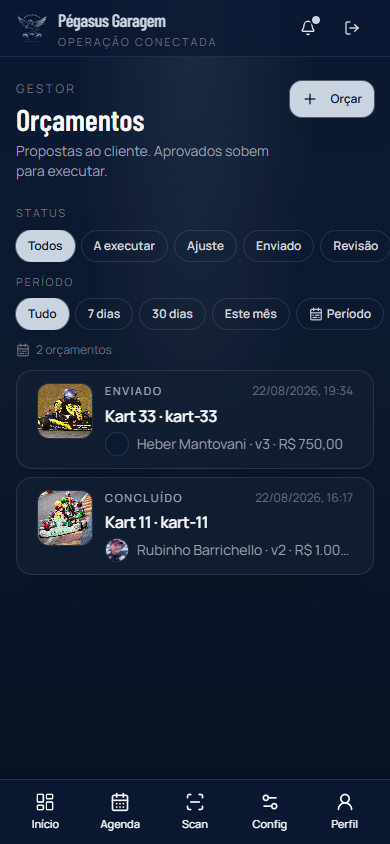
Status e período na mesma fileira. Deslize se não couber.
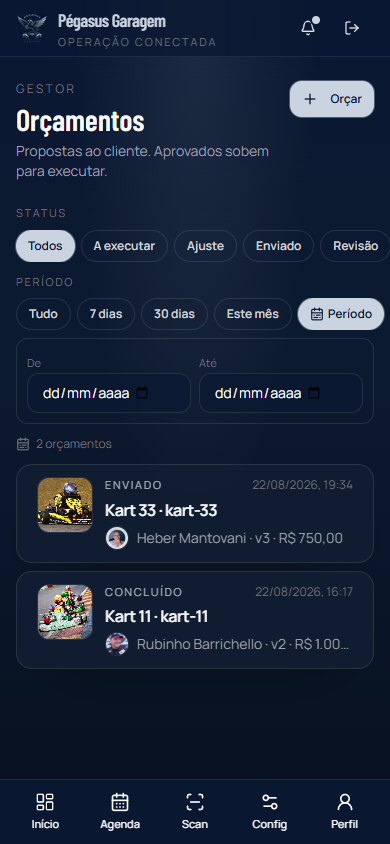
Toque em Período para escolher as datas.
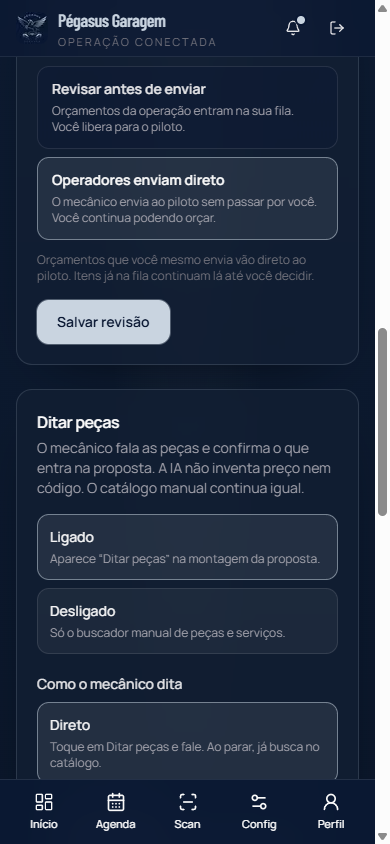
Mais abaixo nesta mesma Config: auto-cadastro, documentos, o link para copiar e o registro de quem fez o quê.
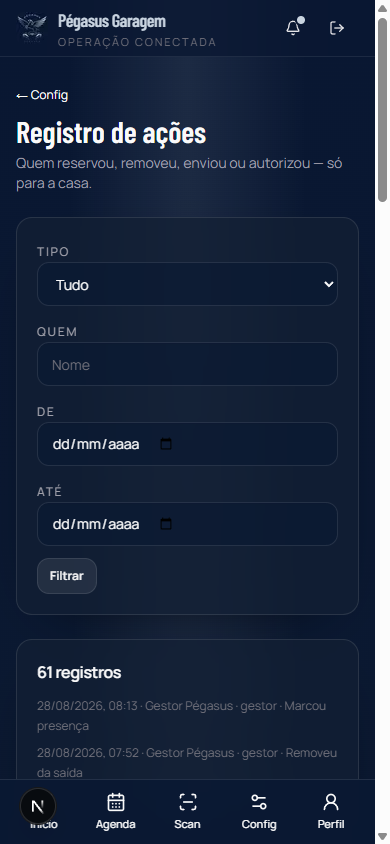
Em Config → Registro de ações. Só a casa vê.
Peça que não entra mais no orçamento
- Início → Catálogo.
- Abra a peça ou o serviço.
- No fim, toque em Sair do catálogo.
- Some dos orçamentos novos e do ditado. Orçamento que já tem a peça continua com ela.
- Para achar de novo na lista: marque Incluir fora do catálogo.
- Se voltar à prateleira: Devolver ao catálogo.
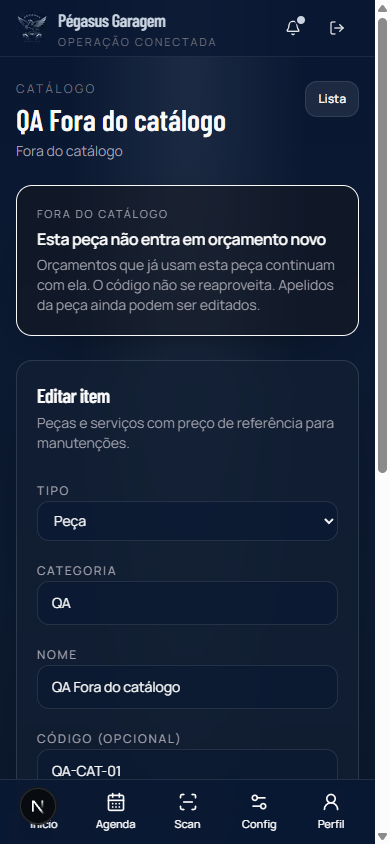
Fora da prateleira, o histórico e os orçamentos antigos ficam.
Tipo que não se cadastra mais
- Abra Tipos de ativo.
- Toque no tipo (ex.: um tipo que a casa não usa mais).
- No fim, toque em Não cadastrar mais.
- Kart novo não escolhe esse tipo. Os karts que já existem continuam — cada um sai de operação na própria ficha.
- O tipo padrão da casa e o último tipo da lista não saem por aqui.
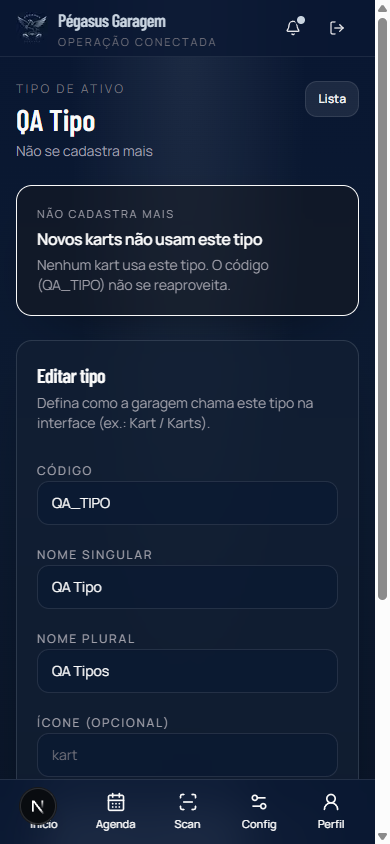
O código do tipo (KART) não se reaproveita.
Mural
Recado da casa (churrasco, horário). Orçamento e preço não entram no mural.
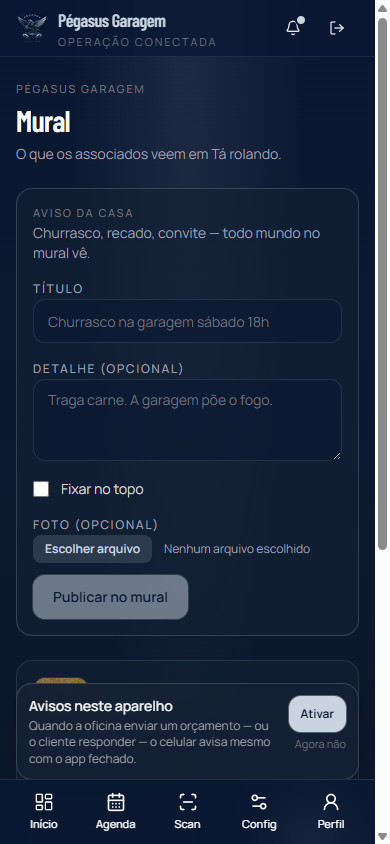
Painel
Início → Painel. Em 10 segundos: ocupação da pista, quanto do plano os clientes usaram, quantos orçamentos o piloto autorizou e quantas peças a oficina trocou. Abaixo, Olha isso aponta o que pede um toque: contrato parado, orçamento esperando, extra para faturar, kart na oficina. Troque 7, 30 ou 90 dias no topo.
Mais embaixo: uso por plano, quem mal usa o que pagou, peças mais trocadas e — só para o gestor — se o ditado de peças está acertando o catálogo. O tempo economizado é uma estimativa (não é cronômetro).
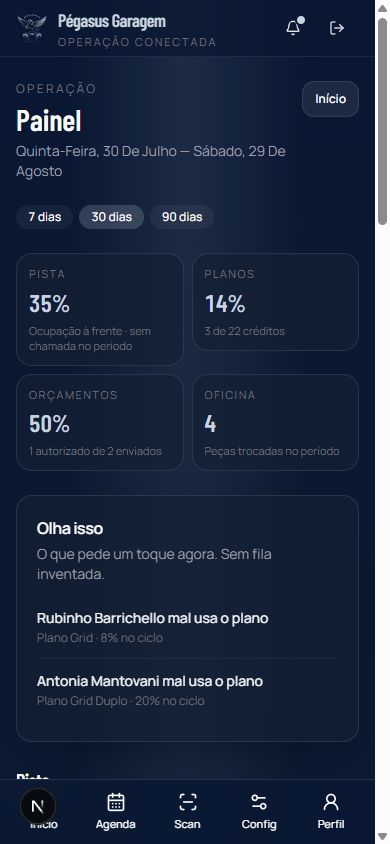
Números da casa. O Início continua sendo a fila do dia.
Se você é o financeiro
Entra no mesmo painel do gestor, com foco em Planos (saídas e o que está incluso na ficha), Contratos, lançar saídas do mês, extras a faturar e o Painel. Também tira plano de oferta (os contratos que já existem ficam) e pausa, encerra ou reabre contrato. Não cria tipo de crédito novo. Não vê o bloco Ditado. Não marca presença e não mexe em toda a Config.